
Antes de empezar
- Ingresar a la cuenta de La Flota que administra el lanzamiento que querés modificar.
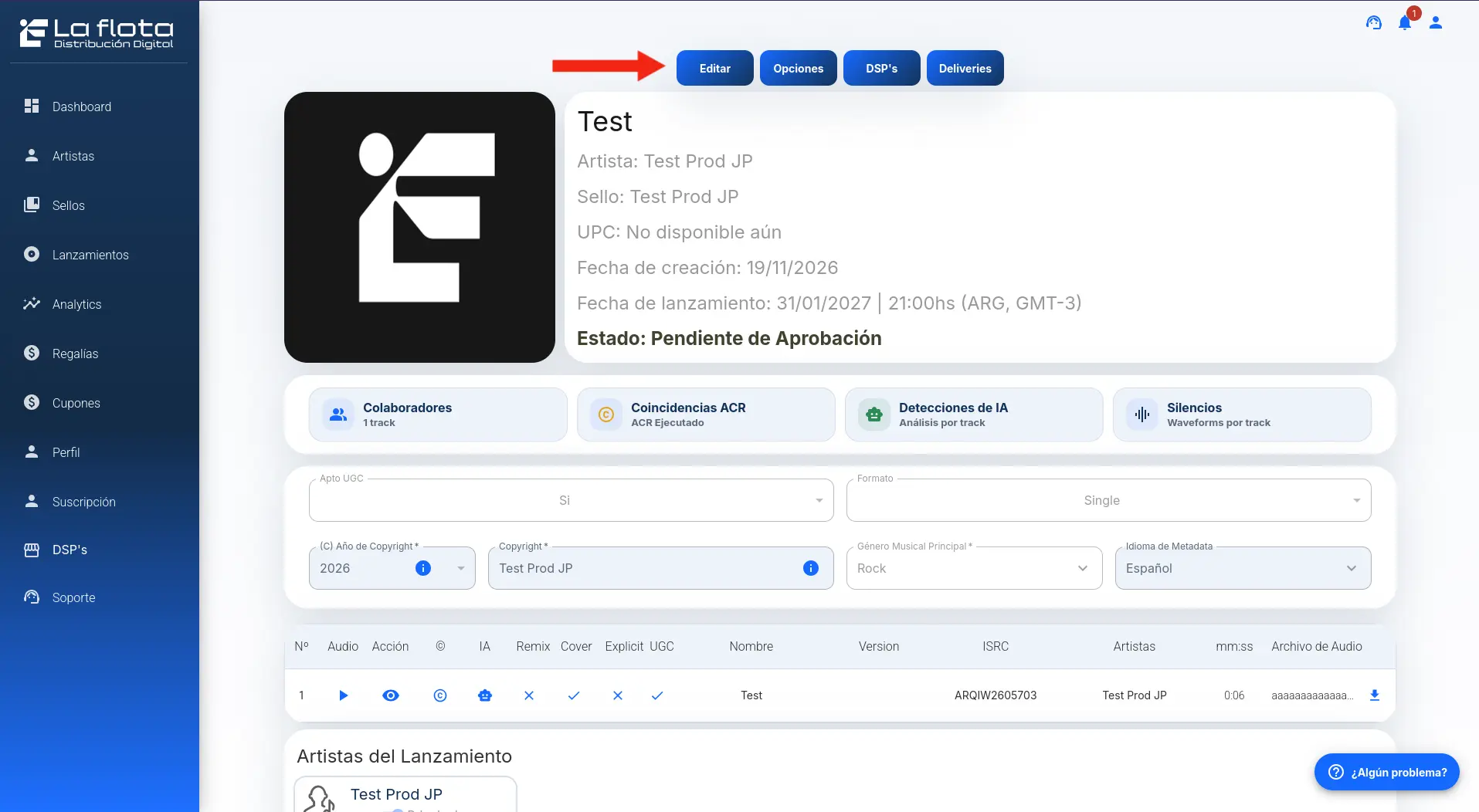
Abrí el lanzamiento y seleccioná “Editar”
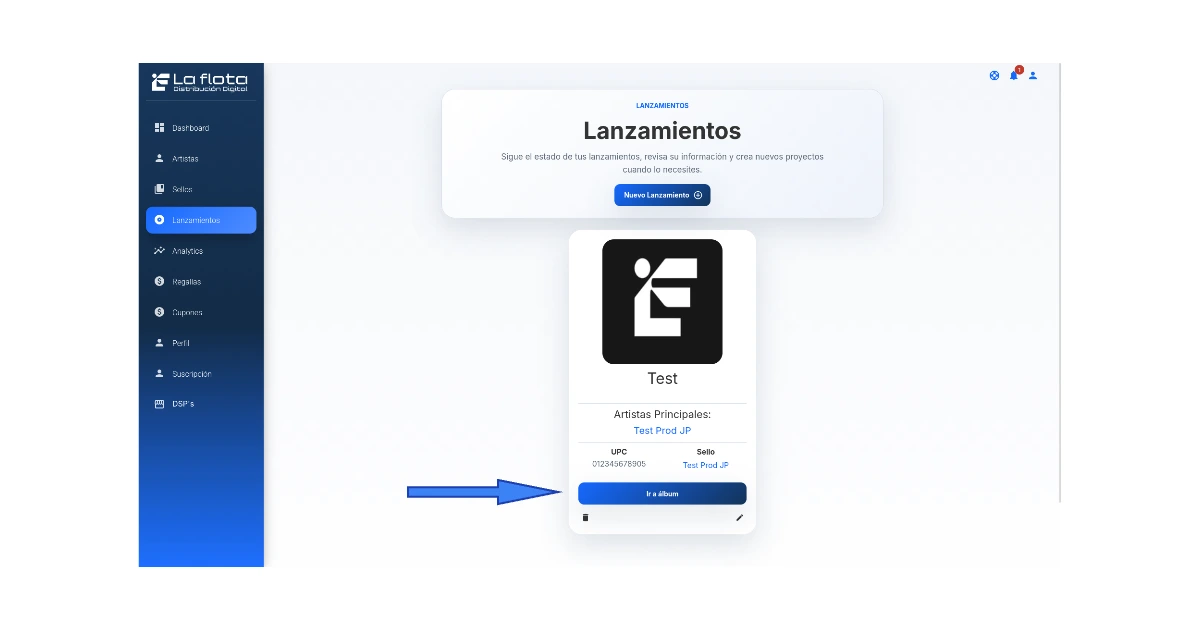
Desde Lanzamientos, abrí el lanzamiento que querés modificar y hacé clic en Editar para habilitar los controles de edición.
Abrí el lanzamiento
Habilitá la edición
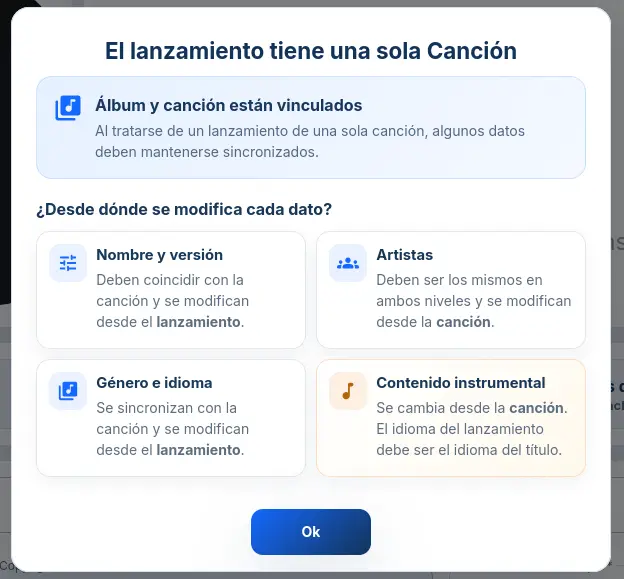
Si el lanzamiento tiene una sola canción, revisá este aviso
En un lanzamiento de una sola canción, algunos datos deben mantenerse sincronizados. Después de leer el aviso, hacé clic en Ok.
Nombre y versión
Se modifican desde el lanzamiento y deben coincidir con los de la canción.
Artistas
Se modifican desde la canción y se sincronizan con el lanzamiento.
Género e idioma de metadata
Se modifican desde el lanzamiento y se sincronizan con la canción, respetando el tratamiento del contenido instrumental.
Contenido instrumental
Se configura desde la canción. El idioma de metadata del lanzamiento debe corresponder al idioma del título, aunque la canción sea instrumental.
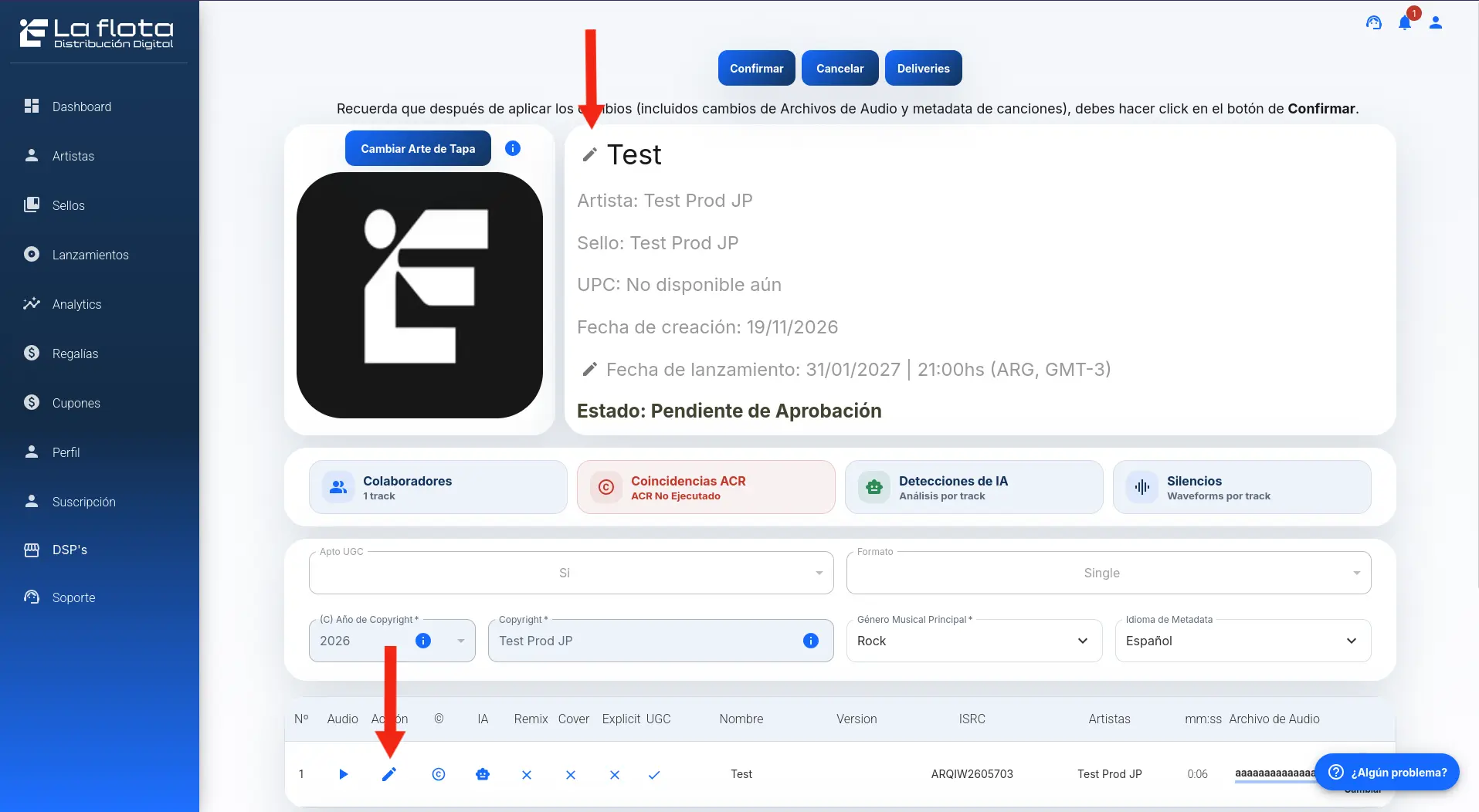
Elegí qué querés modificar
En el lanzamiento podés modificar el nombre y la versión desde el lápiz junto al título, cambiar el arte de tapa y editar los campos habilitados. Para editar una canción, hacé clic en el lápiz de su fila, en la columna Acción.
También podés reemplazar el archivo de audio desde Cambiar, en la fila de la canción. Los cambios de audio también requieren la confirmación final del lanzamiento.
Algunos campos permanecen bloqueados según el lanzamiento y los permisos. Modificá únicamente los que estén habilitados.
Editá la canción y seleccioná “Guardar cambios”
Revisá los artistas, la información general y los colaboradores. Podés ajustar los campos habilitados, como el idioma de la canción y las opciones Instrumental, Explícito, Cover, Remix y Apto UGC. Cuando termines, hacé clic en Guardar cambios.
Cada dato debe describir correctamente la canción: activá las opciones solo si corresponden.
Artistas
Debe mantenerse al menos un artista con rol Principal. Los cambios de artistas de la canción también se reflejan en el lanzamiento.
Campos bloqueados si hay una sola canción
Su nombre, versión y género se editan desde el lanzamiento; por eso aparecen bloqueados en esta ventana.
Canción instrumental
Al marcar la canción como instrumental, su idioma pasa a Instrumental y se desactiva la opción de contenido explícito.
Créditos y colaboradores
El formulario incluye más contenido al desplazarse. Revisá también los créditos y colaboradores antes de guardar.
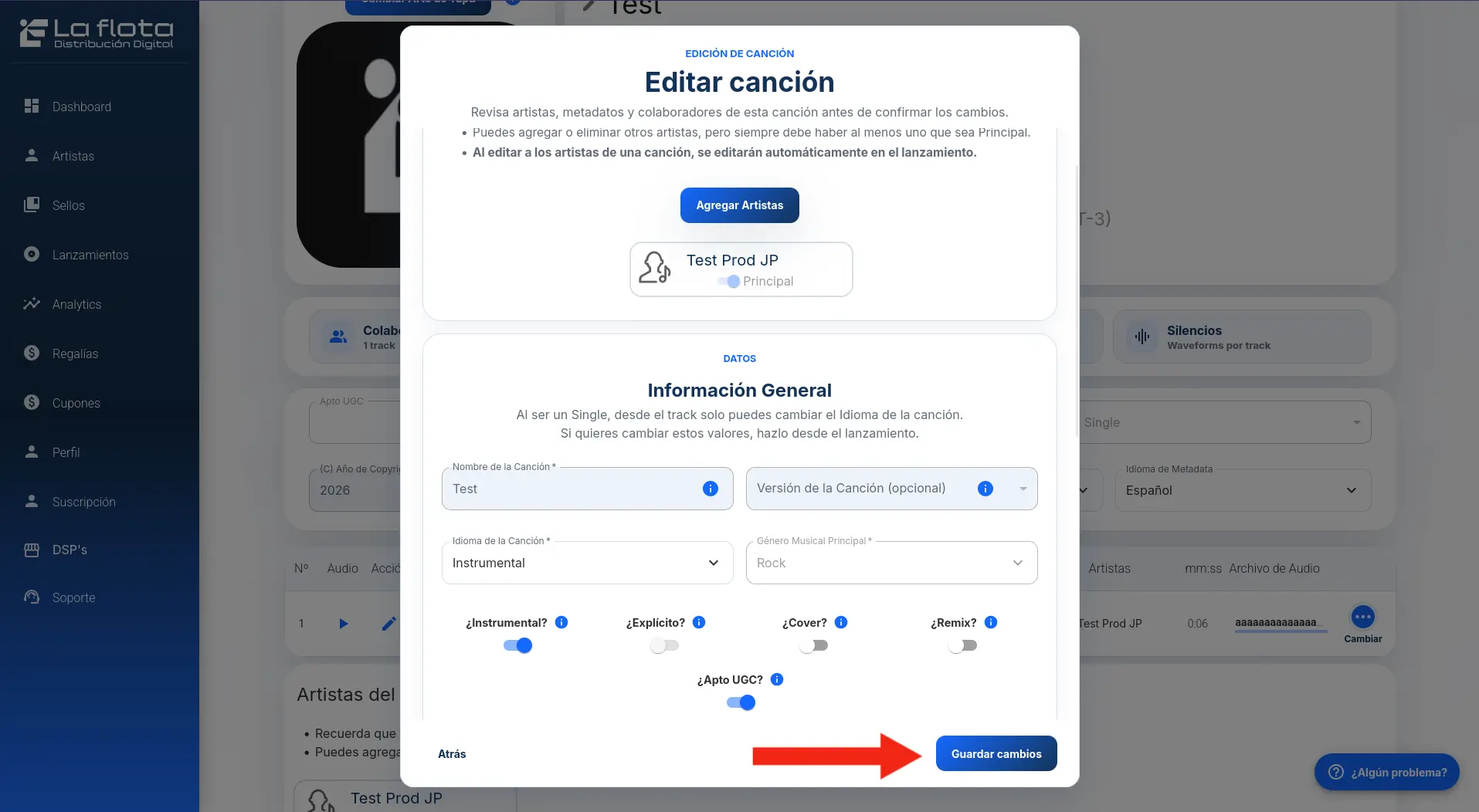
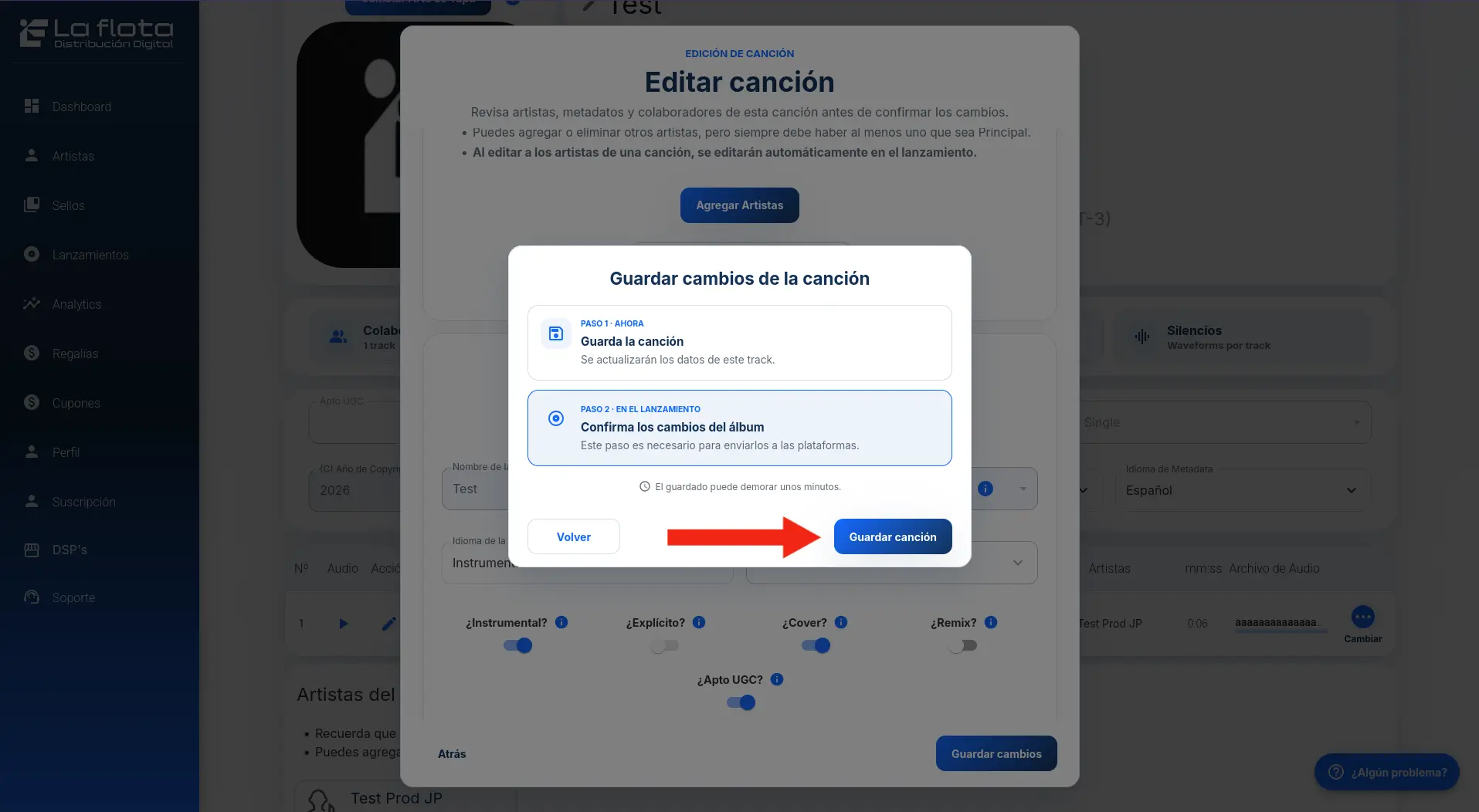
Confirmá el guardado de la canción
Hacé clic en Guardar canción para guardar los datos del track. El guardado puede demorar unos minutos.
Si necesitás editar varias canciones, repetí la edición y el guardado de cada una antes de continuar.
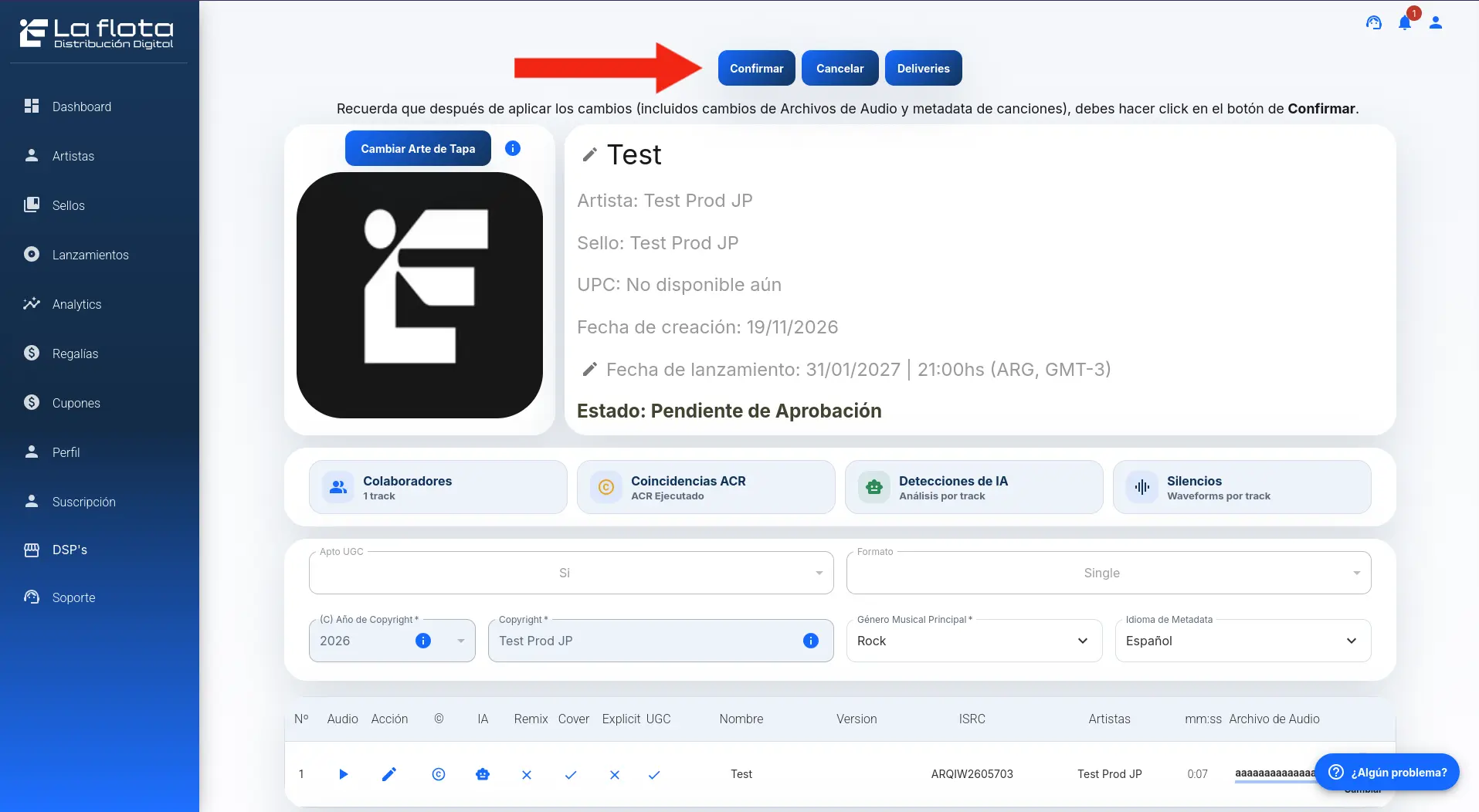
Confirmá los cambios del lanzamiento
Cuando termines de editar las canciones, los archivos de audio y los datos del lanzamiento, hacé clic en Confirmar, en la parte superior.
Este paso también es necesario si solamente modificaste datos del lanzamiento y no editaste ninguna canción.
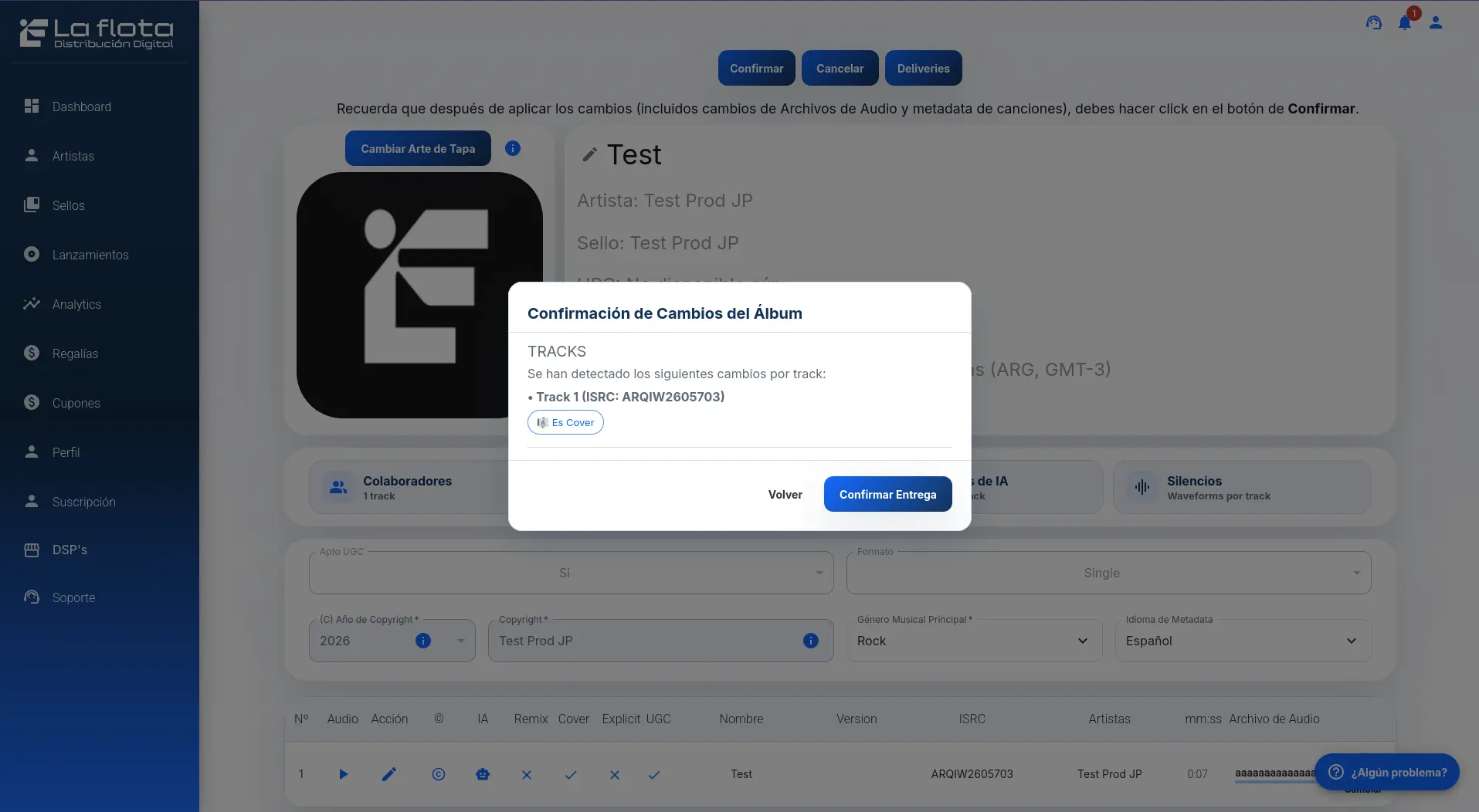
Revisá el resumen y seleccioná “Confirmar Entrega”
Revisá el resumen de las modificaciones. Puede incluir cambios del lanzamiento, archivos de audio y cambios por canción. Si todo está correcto, hacé clic en Confirmar Entrega. Si necesitás corregir algo, seleccioná Volver.
En esta captura se muestra un cambio en la opción Cover como ejemplo. El resumen que veas dependerá de las modificaciones que hayas realizado.
Finalizá y esperá la revisión
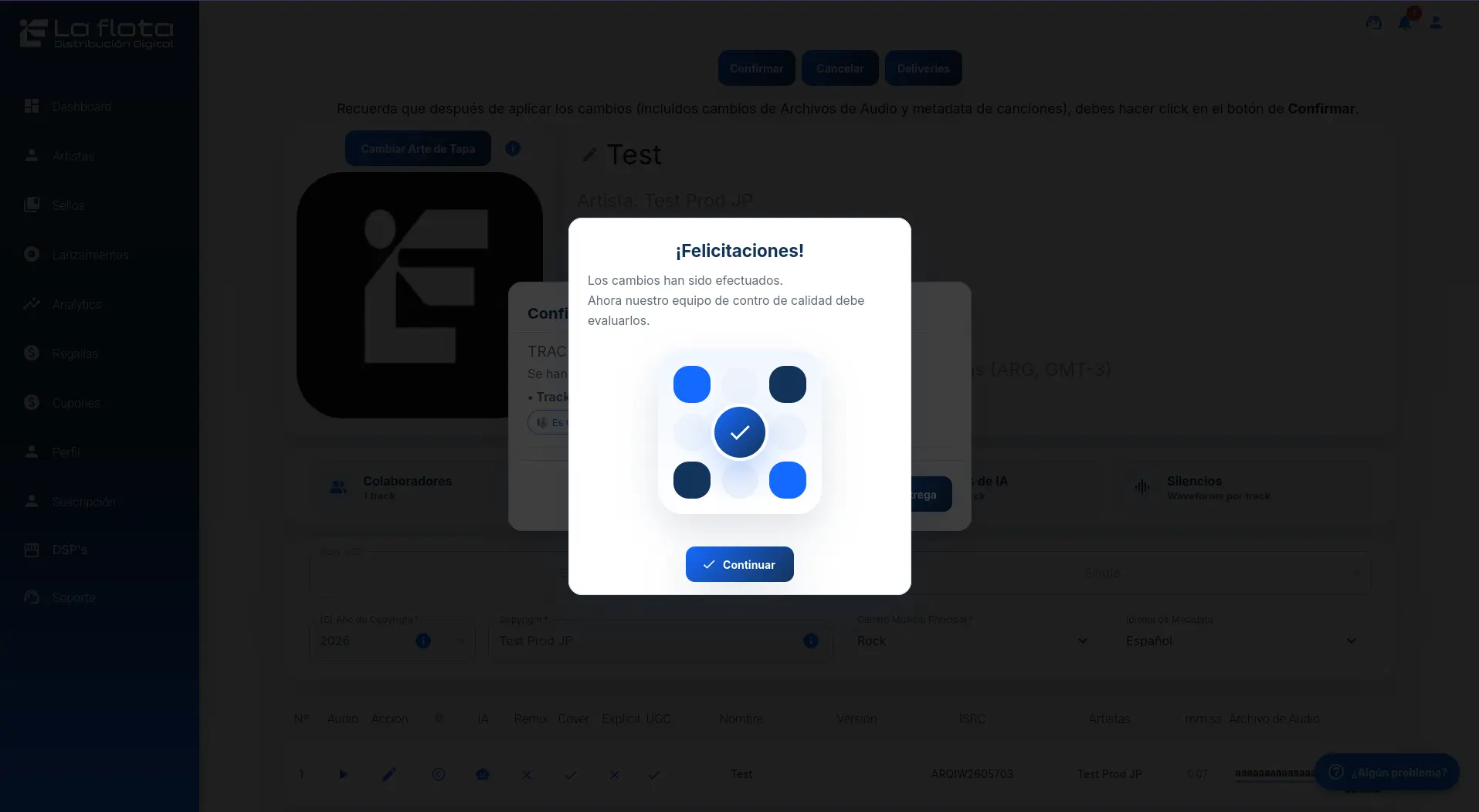
Cuando aparezca el mensaje de éxito, hacé clic en Continuar. Los cambios fueron efectuados y el equipo de control de calidad debe evaluarlos.
Comprobá el resultado
Completaste el envío cuando confirmaste la entrega y apareció el mensaje de éxito. El equipo de control de calidad debe evaluar los cambios; ese mensaje no significa que ya estén aprobados o visibles en las plataformas.
Si algo no sale como esperabas
Guardé la canción, ¿ya terminé?
Todavía falta confirmar el lanzamiento. Volvé al lanzamiento, hacé clic en Confirmar, revisá el resumen y seleccioná Confirmar Entrega.
¿Por qué no puedo editar algunos campos de la canción?
Los campos habilitados dependen del lanzamiento y los permisos. Si tiene una sola canción, su nombre, versión y género se editan desde el lanzamiento.
¿Necesitás ayuda con tu caso?
Contanos qué paso intentaste completar y qué mensaje aparece.