
Antes de empezar
- Tener un artista principal activo en tu cuenta de La Flota.
- Tener un canal propio administrado por el artista, banda o proyecto musical.
- Tener un canal Topic/Tema con el nombre del artista y sus canciones.
- Tener al menos un lanzamiento oficial distribuido por La Flota que ya pueda escucharse en YouTube o YouTube Music.
- Cumplir las políticas, términos y normas de copyright de YouTube.
Conocé los dos canales que necesitás
El Canal Oficial de Artista de YouTube (Official Artist Channel u OAC) permite reunir la presencia musical del artista en un canal oficial. Una vez otorgado, aparece una corchea (♪) junto al nombre.
Para solicitarlo en La Flota, identificá los dos canales y reuní sus respectivos IDs. El canal principal y el Topic/Tema deben ser distintos.
A. Canal principal
Es el canal propio que administra el artista, banda o proyecto musical. Vas a necesitar el ID de este canal.
B. Canal Topic/Tema
Lo genera automáticamente YouTube y allí se publica tu música distribuida. Tiene el nombre del artista y sus canciones. Tiene su propio ID.
Abrí las opciones del artista
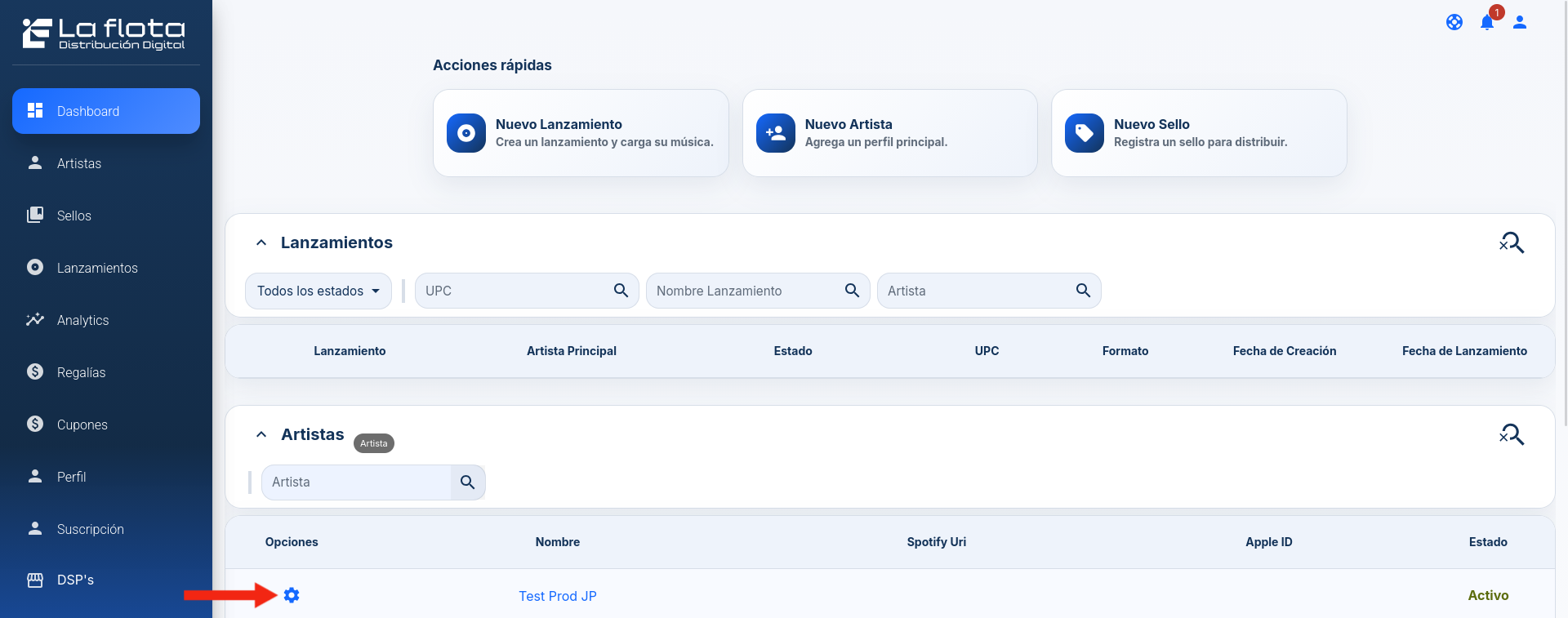
Ingresá a La Flota y ubicá al artista en la sección Artistas. En la columna “Opciones”, hacé clic en el ícono de engranaje del artista correspondiente.
Elegí “Solicitar OAC”
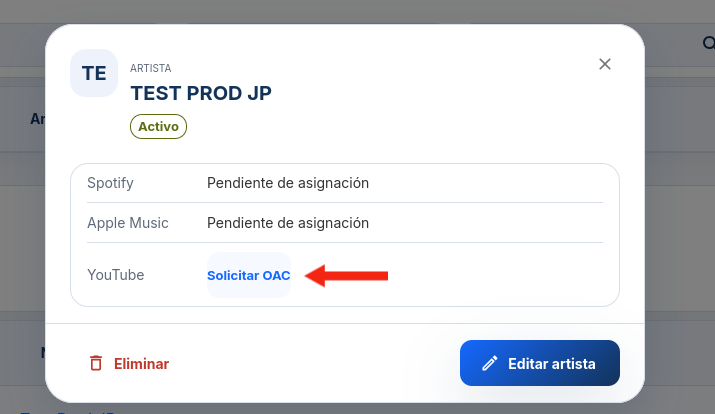
En la ventana del artista, buscá la fila “YouTube” y hacé clic en “Solicitar OAC”.
Revisá la información de la solicitud
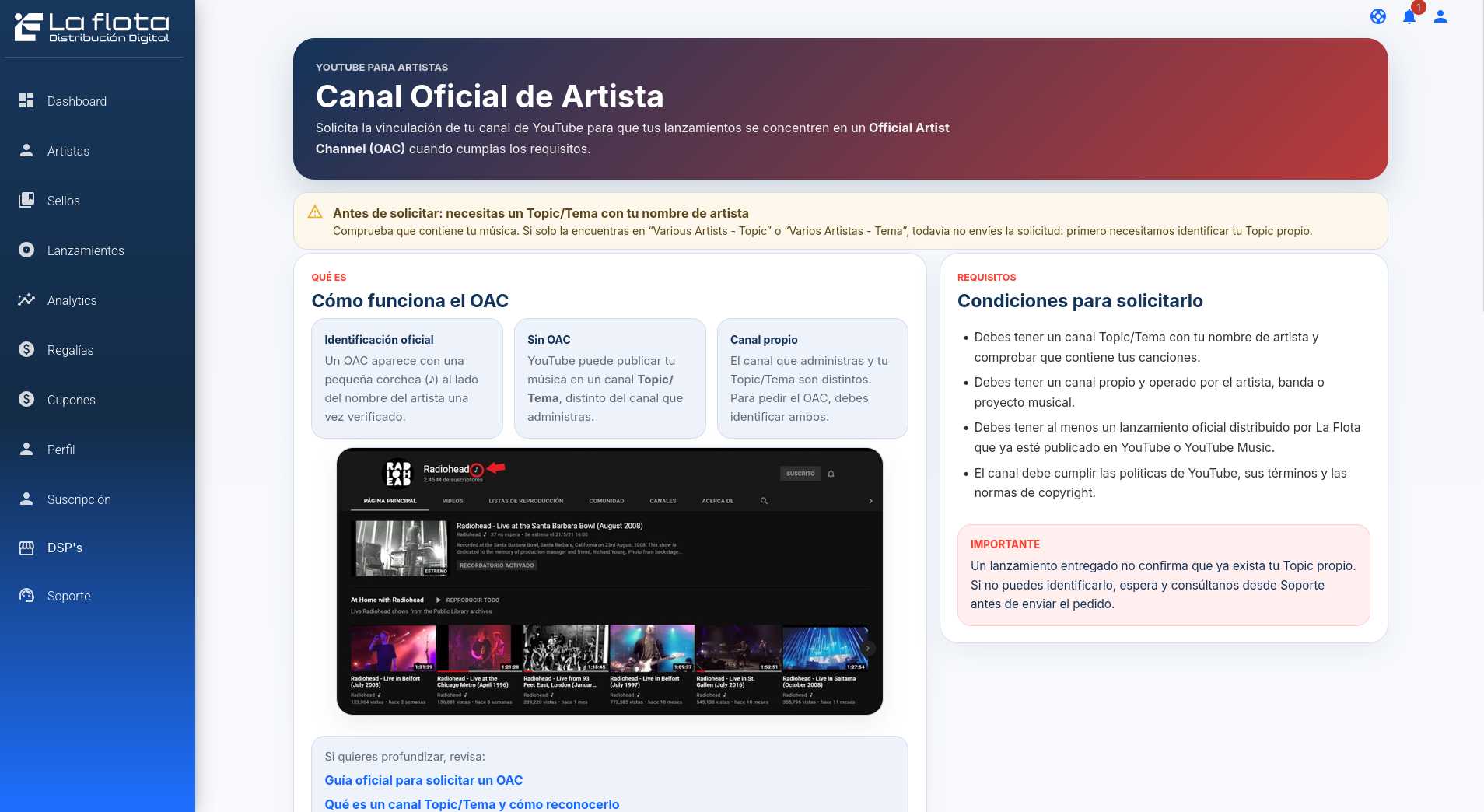
Ya estás en la página “Canal Oficial de Artista”. Ahí encontrás la información, los requisitos y el formulario. Leé los avisos y bajá hasta el formulario para continuar.
Antes de solicitar: necesitas un Topic/Tema con tu nombre de artista. Comprobá que contiene tus canciones antes de enviar el pedido.
Buscá y comprobá tu Topic/Tema
Desde el formulario podés usar las búsquedas de YouTube para identificar el canal correcto.
Seleccioná el artista
Usá el campo “Artista para solicitar el OAC”.
Probá las dos búsquedas
Usá los botones “Buscar ‘[Nombre del artista] - Tema’” y “Buscar ‘[Nombre del artista] - Topic’”.
Revisá el filtro
Los enlaces abren YouTube con el filtro de canales. Si YouTube no conserva ese filtro, seleccioná “Canal” manualmente.
Comprobá el contenido
El canal debe tener el nombre del artista y sus canciones. En su información debe indicar “Generado automáticamente por YouTube”. La portada puede ser una pista, pero no confirma por sí sola que sea el Topic correcto.
Guardá su ID
Lo vas a necesitar para completar la solicitud. Si no encontrás el canal en el buscador, entrá a una canción oficial del lanzamiento y abrí el canal que la publica.
Si aparece en Various Artists, frená el envío
No encontrar el Topic en el buscador tampoco demuestra que no exista. Revisá el canal desde una canción oficial y, si seguís sin identificarlo, consultá a Soporte.
YouTube decide cuándo generar estos canales. No hay un plazo garantizado ni un mínimo público de reproducciones que La Flota pueda prometer. Crear un canal manualmente y llamarlo “Topic” no reemplaza al canal generado por YouTube.
Separá y revisá los dos IDs
Necesitás el ID del canal principal que administrás y el ID del Topic/Tema del artista. Ambos deben empezar con “UC” y tener 24 caracteres en total: UC seguido de 22 letras, números, guiones o guiones bajos.
Este ejemplo es ilustrativo: separá el ID de la URL y pegá únicamente ese código. No pegues el enlace completo, el nombre del canal, un @usuario ni un ID de video. Los dos IDs deben ser distintos.
Para tu canal principal, seguí la guía oficial enlazada abajo: ingresá como propietario principal a YouTube y buscá Configuración → Configuración avanzada → ID de canal. El Topic es otro canal: no asumas que lo administrás ni que su ID aparece en tu propio YouTube Studio. Si no podés identificarlo, consultá a Soporte.
URL del canal · ejemplo ilustrativo
https://www.youtube.com/channel/UCxxxxxxxxxxxxxxxxxxxxxx Copiá solo el ID resaltado
UCxxxxxxxxxxxxxxxxxxxxxx Completá el formulario y enviá el pedido
Los campos de IDs se habilitan después de elegir artista y lanzamiento. Completá los datos en este orden:
“Artista para solicitar el OAC”
Seleccioná el artista correspondiente.
“Lanzamiento publicado en YouTube”
Elegí un lanzamiento oficial del artista que ya puedas escuchar en YouTube o YouTube Music.
“ID de tu canal principal de YouTube”
Pegá el ID del canal que administrás, no el del Topic/Tema.
“ID del canal Topic/Tema de tu artista”
Pegá el ID del canal generado por YouTube con el nombre del artista y sus canciones.
Marcá la confirmación
“Confirmo que el Topic/Tema muestra el mismo nombre que mi artista y contiene sus canciones. No es ‘Various Artists’ ni un canal creado manualmente.” Si cambiás el ID del Topic, tenés que confirmar nuevamente que corresponde al artista.
Presioná “Solicitar”
El botón requiere que todos los datos sean válidos y que la confirmación esté marcada. El equipo comprobará ambos canales y el lanzamiento antes de aprobar el pedido.
Seguí la solicitud desde Soporte
La solicitud genera un seguimiento en Soporte. Cuando la plataforma recibe el ticket asociado, abre directamente esa conversación. También puede mostrarse la confirmación “OAC solicitado con exito”.
Seguí la revisión, las consultas y la confirmación final desde Soporte. En el estado del artista tenés el acceso “Seguir solicitud en Soporte”. El proceso puede demorar semanas, pero no hay un plazo garantizado. Enviar la solicitud tampoco garantiza su aprobación.
Pendiente de revisión
El equipo todavía debe revisar la solicitud.
Aprobada · pendiente de confirmación
La Flota aprobó el pedido para iniciar la gestión; falta confirmar el otorgamiento del OAC.
Rechazada
Revisá el motivo informado y corregí lo solicitado.
OAC confirmado
Se confirmó que el canal oficial fue otorgado.
Comprobá el resultado
El envío queda listo cuando la plataforma confirma la solicitud. Conservá el seguimiento en Soporte: el otorgamiento del canal oficial recién se confirma con el estado “OAC confirmado”.
Lista de comprobación final
- Elegiste al artista y un lanzamiento que ya se escucha en YouTube o YouTube Music.
- Comprobaste que el Topic/Tema tiene el nombre del artista, contiene sus canciones y fue generado automáticamente por YouTube.
- Pegaste dos IDs distintos y válidos, sin enlaces ni @usuarios.
- Marcaste la confirmación del Topic/Tema y enviaste la solicitud con “Solicitar”.
- Ubicaste el seguimiento de tu solicitud en Soporte.
Si algo no sale como esperabas
¿Por qué mi artista no aparece?
Solo se muestran artistas principales activos de tu cuenta, sin un OAC ya registrado y sin una solicitud pendiente o aprobada en curso. Puede aparecer: “No hay artistas disponibles para una nueva solicitud. Revisa tus solicitudes abiertas o el canal registrado en el artista.”
¿Por qué no puedo elegir un lanzamiento?
El artista necesita un lanzamiento elegible en La Flota. Puede aparecer: “El artista que has seleccionado no tiene lanzamientos Online en La Flota.” Además, comprobá que el lanzamiento realmente pueda escucharse en YouTube o YouTube Music.
¿Por qué el ID es inválido?
Debe empezar con UC y tener 24 caracteres: UC seguido de 22 letras, números, guiones o guiones bajos. Pegá únicamente el ID.
¿Por qué no puedo usar el mismo ID dos veces?
El canal principal y el Topic/Tema son distintos. Revisá de qué canal copiaste cada ID.
¿Qué hago si no encuentro mi Topic?
Probá ambas búsquedas, revisá una canción oficial y consultá a Soporte si no podés identificarlo. No envíes el canal de Various Artists ni uno creado manualmente como reemplazo.
¿Por qué pueden pedirme corregir el nombre del canal principal?
El equipo puede solicitar que coincida exactamente con el nombre del artista registrado en La Flota.
¿“Aprobada” significa que ya tengo el OAC?
No. La confirmación final corresponde al estado “OAC confirmado”. La aprobación interna permite iniciar la gestión.
¿Necesitás ayuda con tu caso?
Contanos qué paso intentaste completar y qué mensaje aparece.